新裝西數機械硬盤無法識別 問題診斷與解決方案
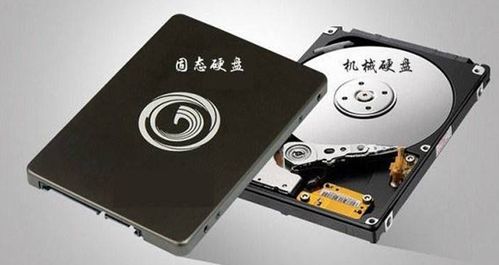
在計算機軟硬件及輔助設備批發或零售領域,為新電腦或升級的計算機安裝新的西部數據(WD)機械硬盤是一項常見操作。用戶有時會遇到新硬盤在系統中無法識別的問題,這不僅影響數據存儲,也可能導致客戶不滿或退貨。本文將系統性地分析此問題的常見原因,并提供相應的解決方案,以幫助從業者或普通用戶快速排查和修復。
一、 問題概述
當一塊全新的西數機械硬盤(例如藍盤、黑盤或紅盤系列)正確連接后,在操作系統(如Windows)的“磁盤管理”或“此電腦”中卻找不到其盤符,這種現象即為“無法識別”。這通常不是硬盤本身物理損壞,而多由連接、設置或驅動問題導致。
二、 主要原因與診斷步驟
1. 物理連接問題
- 電源與數據線:檢查SATA數據線和電源線是否已牢固插入硬盤和主板(或電源)的對應接口。松動的連接是最常見的原因之一。嘗試更換一條已知良好的SATA線或使用主板上的另一個SATA端口。
- 供電不足:確保電源供電充足,特別是當系統中已連接多塊硬盤或高功耗設備時。
2. BIOS/UEFI設置
- 開機進入BIOS/UEFI設置界面(通常按Del、F2等鍵),檢查SATA接口是否被啟用,以及硬盤是否在已連接設備列表中。如果未顯示,可能是主板接口故障或硬盤未正確初始化。
- 確保SATA模式設置正確(例如AHCI模式,這是現代操作系統的標準)。
3. 磁盤未初始化和分區
- 在Windows中,即使硬盤被主板識別,也可能因未初始化而不顯示在“文件資源管理器”中。
- 操作步驟:
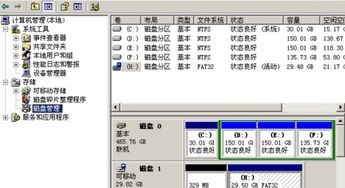
- 右擊“開始”菜單,選擇“磁盤管理”。
- 如果新硬盤存在,它會顯示為“未初始化”和“未分配”空間。
- 按照提示初始化磁盤(選擇MBR或GPT分區表,GPT適用于大容量硬盤和現代系統)。
- 初始化后,右擊未分配空間,選擇“新建簡單卷”,按照向導創建分區并格式化(通常使用NTFS文件系統)。
4. 驅動程序問題
- 雖然Windows通常能自動安裝標準SATA控制器驅動,但過時或損壞的驅動可能導致識別問題。
- 訪問電腦或主板制造商的官方網站,下載并安裝最新的芯片組驅動和SATA控制器驅動。
5. 硬盤兼容性與故障
- 盡管新硬盤故障率較低,但仍需排除硬件本身問題。可以嘗試將硬盤連接到另一臺正常工作的電腦上進行測試。如果在多臺電腦上均無法識別,則硬盤可能存在物理缺陷,應聯系西部數據售后或批發商進行更換。
- 檢查硬盤是否有異常聲響(如持續的咔嗒聲),這通常是物理損壞的跡象。
三、 針對批發從業者的建議
作為計算機軟硬件批發商,在處理此類問題時,效率與專業性至關重要:
- 備件與工具準備:常備多種型號的SATA數據線、電源轉接線,以及一個可啟動的硬盤診斷工具(如WD Data Lifeguard Diagnostic),用于快速檢測硬盤健康狀況。
- 標準化檢測流程:為技術團隊建立清晰的檢測清單,按照上述順序(連接→BIOS→磁盤管理→驅動→交叉測試)進行排查,避免盲目操作。
- 客戶溝通與教育:對于下游零售商或終端客戶,可以提供簡明的圖文排查指南,減少因簡單設置問題導致的退貨,提升客戶滿意度。
- 庫存管理:保持與供應商的暢通渠道,確保在確認硬盤存在質量問題時能快速退換貨,最小化庫存損失。
四、
新西數機械硬盤無法識別是一個多因素問題,通常可以通過系統性的軟硬件排查解決。從檢查物理連接和BIOS設置,到在操作系統中初始化和格式化,大多數情況下都能使硬盤恢復正常工作。對于批發和零售環節的從業者而言,掌握這些排查技巧不僅能快速解決客戶問題,還能提升服務專業性和運營效率。如果所有軟件方法均無效,則應及時考慮硬件更換,確保供應鏈的順暢與信譽。
如若轉載,請注明出處:http://www.dsyj168.cn/product/77.html
更新時間:2026-05-22 22:51:56